

시스템 요구 사항
- OS: Windows 10 이상
- 아키텍처: x64 또는 ARM64
- GPU: 좋은 성능을 위해서는 전용 GPU(NVIDIA / AMD)를 권장하지만, 필수는 아닙니다.
- 디스크 공간: 설치당 최소 4.85 GB 권장
Comfy Desktop 다운로드
Windows용 최신 설치 프로그램을 다운로드하세요. 페이지가 자동으로 사용자의 플랫폼을 감지합니다.
설치
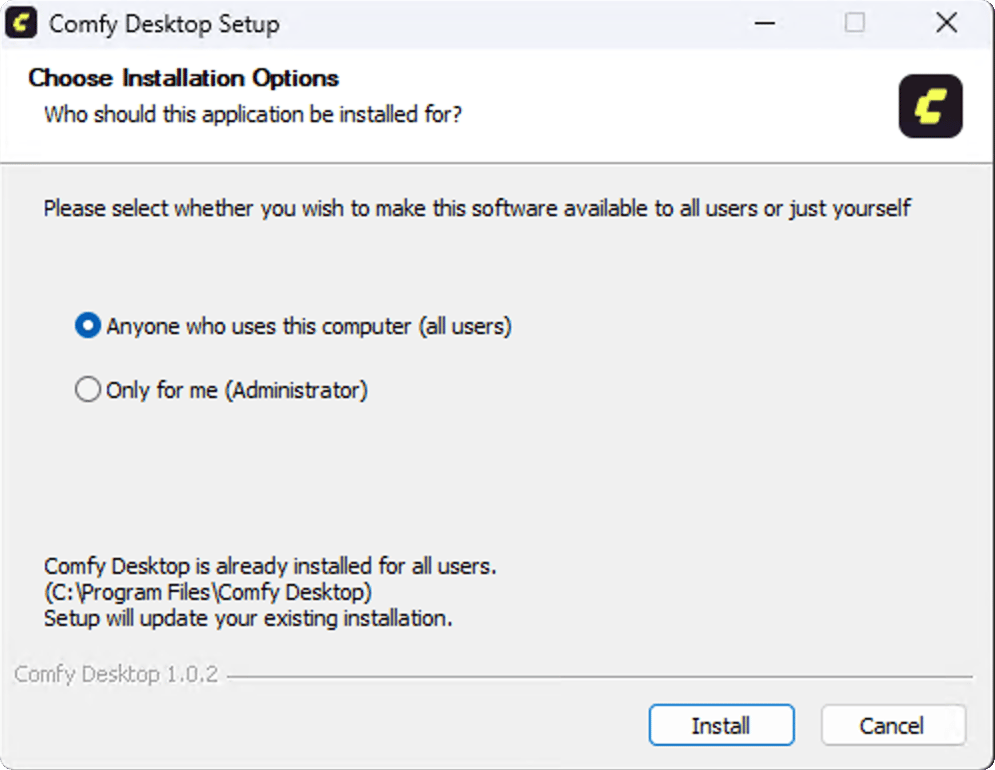
다운로드한.exe 설치 프로그램(NSIS 설치 프로그램)을 실행하고 안내에 따라 진행하세요. 설치 후 Start Menu 또는 바탕화면 바로가기에서 Comfy Desktop을 실행하세요.
다음 단계: Comfy Desktop 사용
설치가 완료되면 인스턴스를 생성하고, 설치를 관리하고, 설정을 구성하는 방법을 알아보세요.
Comfy Desktop 업데이트
Comfy Desktop은 자동으로 업데이트를 확인하며, 다음 두 가지 방법으로 관리할 수 있습니다.빠른 업데이트
업데이트가 있으면 창 상단에 Desktop Update Ready 버튼이 표시됩니다: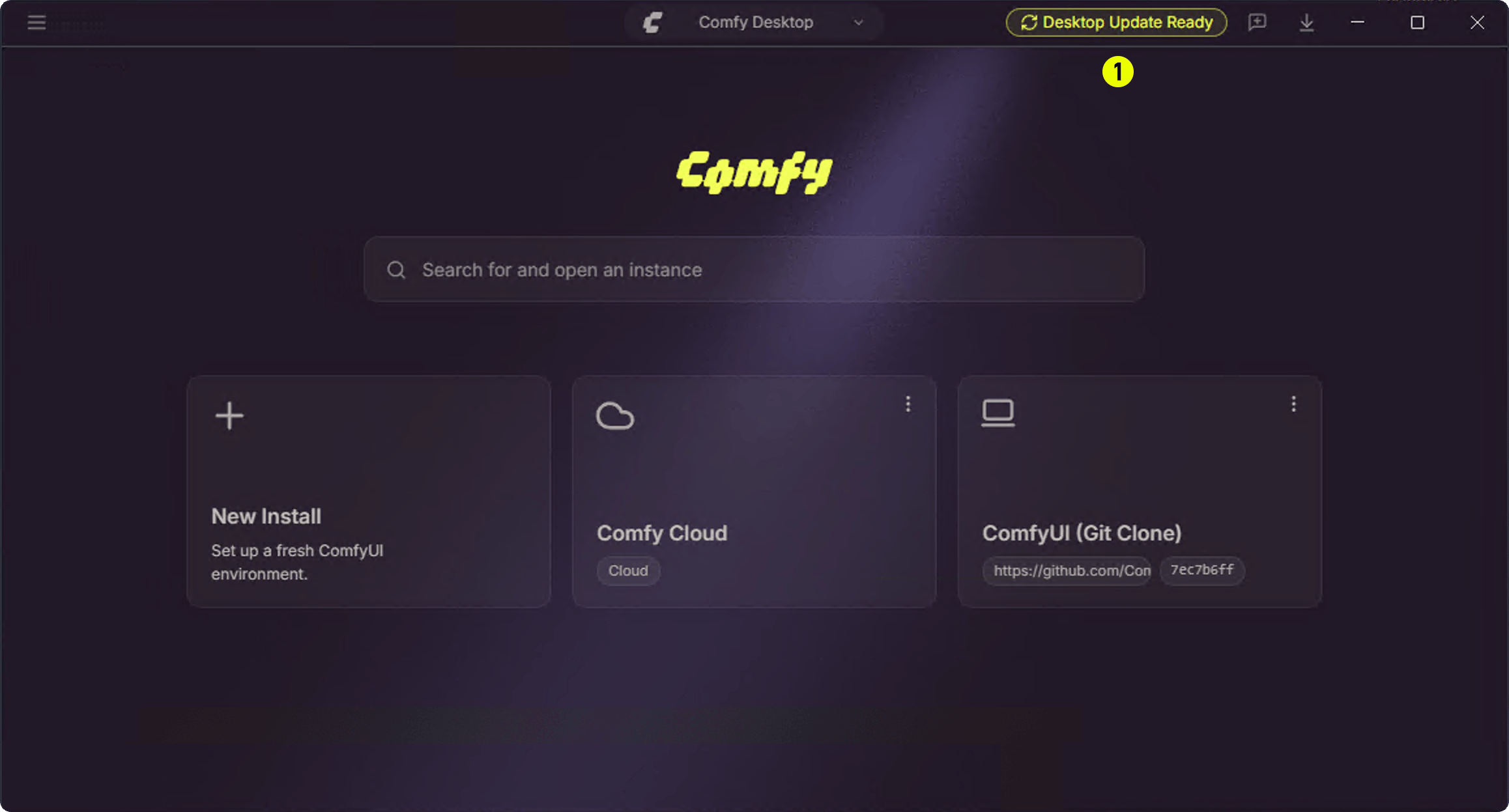
설정에서 수동 업데이트
설정 패널에서도 업데이트를 확인하고 관리할 수 있습니다:1
Desktop Settings 열기
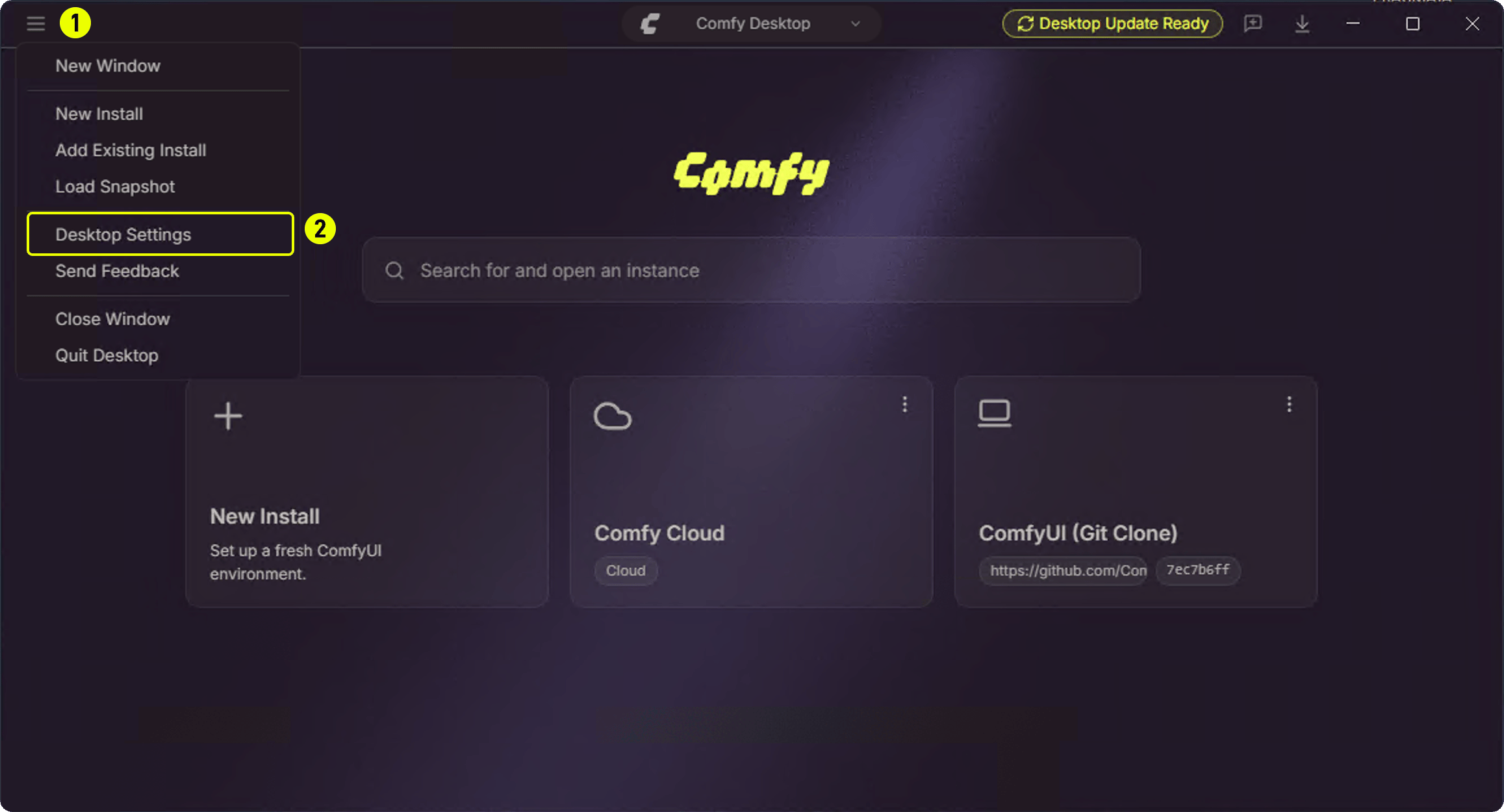
- ① 왼쪽 상단 햄버거 메뉴 클릭
- ② Desktop Settings 선택
2
Updates 패널
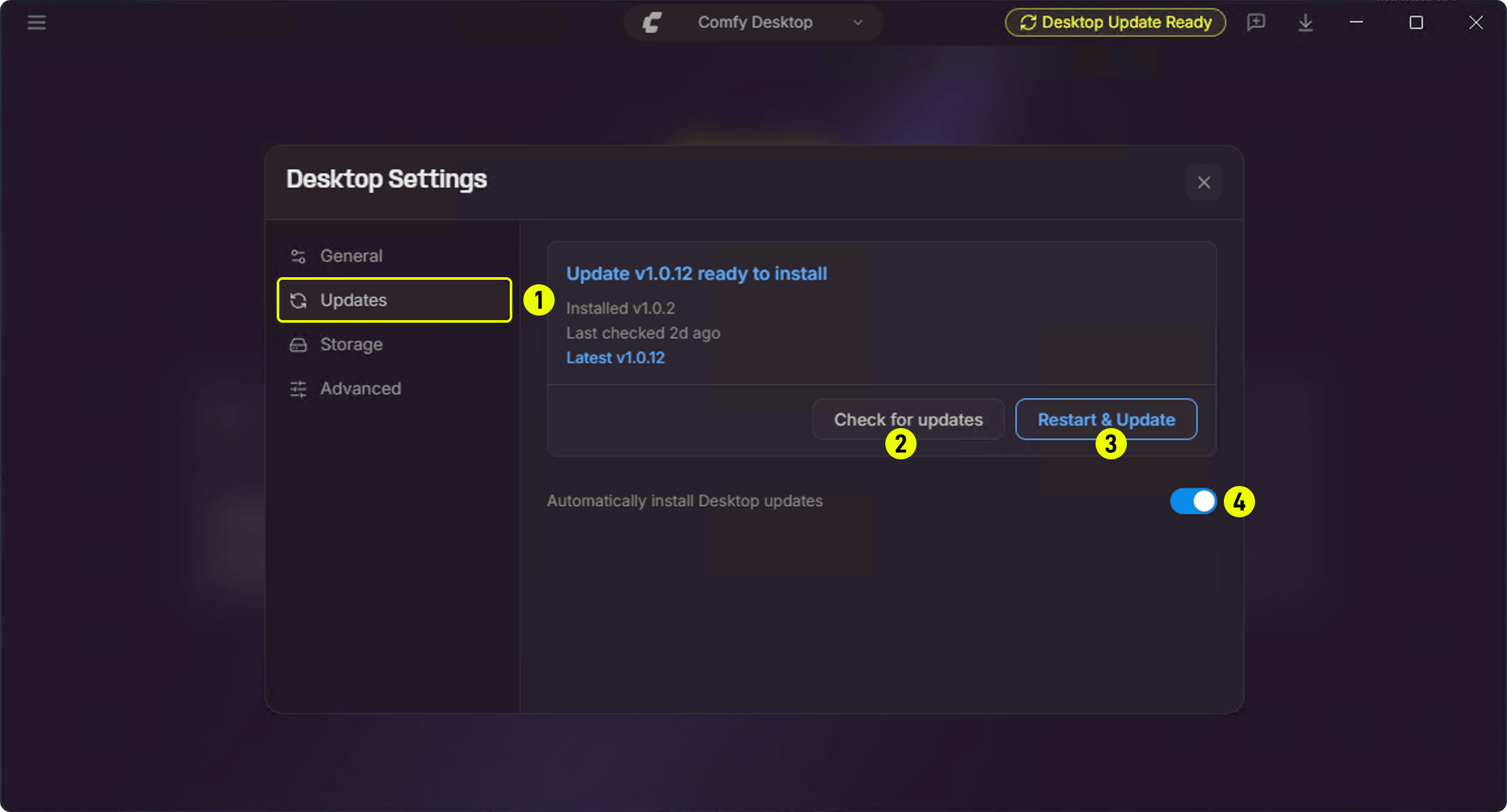
- ① Updates — 사이드바의 Updates 탭 클릭
- ② Check for updates — 수동으로 업데이트 확인
- ③ Restart & Update — 새 버전이 있을 때 표시되며, 클릭하면 재시작 후 업데이트
- ④ Automatically install Desktop updates — 자동 업데이트 설치 켜기/끄기
제거
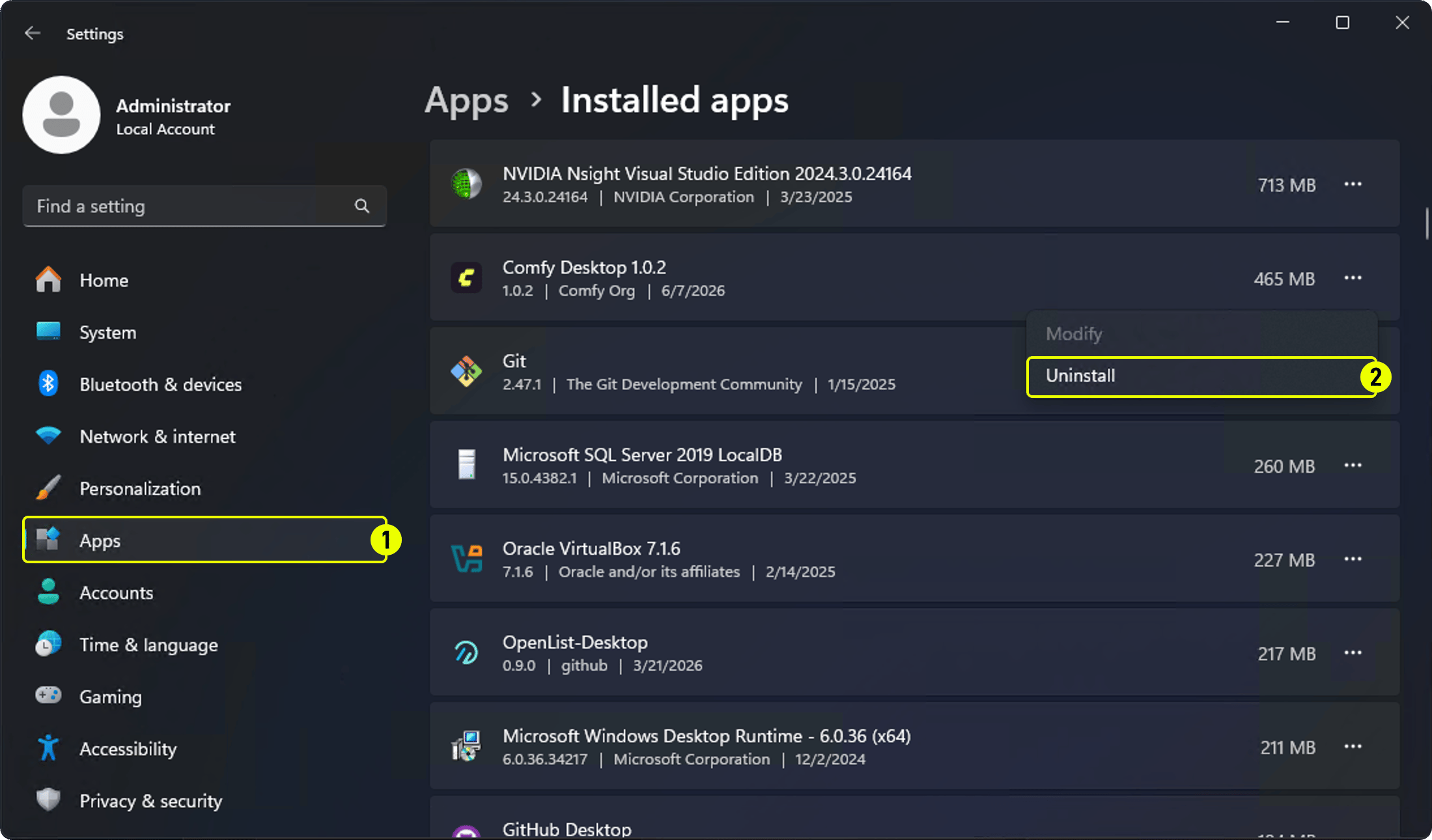
Comfy Desktop 제거
- 설정 → 앱 → 설치된 앱으로 이동합니다.
- Comfy Desktop을 찾아 제거를 클릭합니다.
앱 제거 시 제거되지 않는 항목
Comfy Desktop을 제거하면 런처 앱 자체만 제거됩니다. 다음 데이터는 제거되지 않으며, 완전히 정리하려면 수동으로 삭제해야 합니다.
모든 항목을 완전히 제거하려면:
- 앱 데이터 폴더 삭제:
%APPDATA%\Comfy Desktop - 개별 설치 삭제: 앱 내에서 삭제하거나
%LOCALAPPDATA%\Comfy-Desktop\ComfyUI-Installs를 수동으로 삭제합니다(설치가 생성된 경로가%USERPROFILE%\ComfyUI-Installs인 경우 해당 경로를 삭제). 직접 설정한 사용자 지정 설치 디렉토리도 삭제하세요. - 공유 모델 라이브러리 삭제: 더 이상 필요하지 않은 경우에만
%LOCALAPPDATA%\Comfy-Desktop\ComfyUI-Shared(또는%USERPROFILE%\ComfyUI-Shared)를 삭제합니다.