> ## Documentation Index
> Fetch the complete documentation index at: https://dripart-chore-sync-comfy-api-v2-spec-d5155ac.mintlify.site/llms.txt
> Use this file to discover all available pages before exploring further.
# ComfyUI Wan2.1 Fun InP 動画サンプル
> このガイドでは、ComfyUI で Wan2.1 Fun InP を使用して、最初と最後のフレームを制御した動画を生成する方法について説明します
## Wan2.1-Fun-InP について
**Wan-Fun InP** は、アリババによってリリースされたオープンソースの動画生成モデルで、Wan2.1-Fun シリーズの一部であり、画像から動画を生成し、最初と最後のフレームを制御することに重点を置いています。
**主な機能**:
* **最初と最後のフレーム制御**: 最初と最後のフレーム画像の両方を入力して、それらの間の遷移動画を生成することをサポートし、動画の一貫性と創造の自由度を向上させます。以前のコミュニティバージョンと比較して、アリババの公式モデルはより安定しており、品質が大幅に向上しています。
* **マルチ解像度サポート**: 512×512、768×768、1024×1024 などの解像度で動画を生成することをサポートし、さまざまなシナリオの要件に対応します。
**モデルバージョン**:
* **1.3B 軽量版**: ローカル導入と高速推論に適しており、**VRAM 要件が低い**
* **14B 高性能版**: モデルサイズは 32GB+ に達し、より良い結果を提供しますが、**より高い VRAM** が必要です
以下は関連するモデル重みとコードリポジトリです:
* [Wan2.1-Fun-1.3B-Input](https://huggingface.co/alibaba-pai/Wan2.1-Fun-1.3B-Input)
* [Wan2.1-Fun-14B-Input](https://huggingface.co/alibaba-pai/Wan2.1-Fun-14B-Input)
* コードリポジトリ:[VideoX-Fun](https://github.com/aigc-apps/VideoX-Fun)
現在、ComfyUI は Wan2.1 Fun InP モデルをネイティブにサポートしています。このチュートリアルを開始する前に、ComfyUI を更新して、バージョンが [このコミット](https://github.com/Comfy-Org/ComfyUI/commit/0a1f8869c9998bbfcfeb2e97aa96a6d3e0a2b5df) 以降であることを確認してください。
ComfyUI が最新版に更新されていることを確認してください。
* [ComfyUI のダウンロード](https://www.comfy.org/download)
* [更新手順](/ja/installation/update_comfyui)
このガイドで紹介するワークフローは、[ワークフローテンプレート](/ja/interface/features/template)から入手できます。
テンプレート内に該当のワークフローが見つからない場合、ComfyUI のバージョンが古くなっている可能性があります。
ワークフローを読み込んだ際にノードが欠落している場合の考えられる原因:
1. 最新の ComfyUI(Nightly 版)を使用していない
2. 起動時に一部のノードのインポートに失敗している
* [Cloud](https://cloud.comfy.org) は、ComfyUI の安定版リリース後に更新されます。
したがって、このドキュメントでコアノードが見つからない場合、それは新しいコアノードがまだ最新の安定版にリリースされていない可能性があります。次回の安定版リリースをお待ちください。
## Wan2.1 Fun InP ワークフロー
### 1. ワークフローをダウンロード

下の画像をダウンロードし、ComfyUI へドラッグしてワークフローを読み込みます:
Comfy Cloud で開く
JSONをダウンロードするか、テンプレートライブラリで「Wan 2.1 Inpainting」を検索してください
ビデオ生成の開始フレームです。この画像をダウンロードして使用するか、ご自身の画像に置き換えてください。
ビデオ生成の終了フレームです。この画像をダウンロードして使用するか、ご自身の画像に置き換えてください。
### 2. 手動モデルインストール
自動モデルダウンロードが効果的でない場合は、モデルを手動でダウンロードし、対応するフォルダーに保存してください。
このガイドで使用するすべてのモデルは、[Wan\_2.1\_ComfyUI\_repackaged](https://huggingface.co/Comfy-Org/Wan_2.1_ComfyUI_repackaged) と [Wan2.1-Fun](https://huggingface.co/collections/alibaba-pai/wan21-fun-67e4fb3b76ca01241eb7e334) にあります。
**拡散モデル** : 1.3B または 14B を選択してください。14B バージョンはファイルサイズが大きく(32GB)、VRAM 要件も高くなります:
`models/diffusion_models/wan2.1_fun_inp_1.3B_bf16.safetensors`
`models/diffusion_models/Wan2.1-Fun-14B-InP.safetensors` (ダウンロード後に名前を変更)
**テキストエンコーダー** : 以下のモデルのいずれかを選択してください(fp16精度はファイルサイズが大きく、パフォーマンス要件も高くなります):
`models/text_encoders/umt5_xxl_fp16.safetensors`
`models/text_encoders/umt5_xxl_fp8_e4m3fn_scaled.safetensors`
**VAE**
`models/vae/wan_2.1_vae.safetensors`
**CLIP Vision**
`models/clip_vision/clip_vision_h.safetensors`
ファイル保存場所:
```
📂 ComfyUI/
├── 📂 models/
│ ├── 📂 diffusion_models/
│ │ ├── wan2.1_fun_inp_1.3B_bf16.safetensors
│ │ └── Wan2.1-Fun-14B-InP.safetensors
│ ├── 📂 text_encoders/
│ │ ├── umt5_xxl_fp16.safetensors
│ │ └── umt5_xxl_fp8_e4m3fn_scaled.safetensors
│ ├── 📂 vae/
│ │ └── wan_2.1_vae.safetensors
│ └── 📂 clip_vision/
│ └── clip_vision_h.safetensors
```
### 3. ワークフローを段階的に完了する
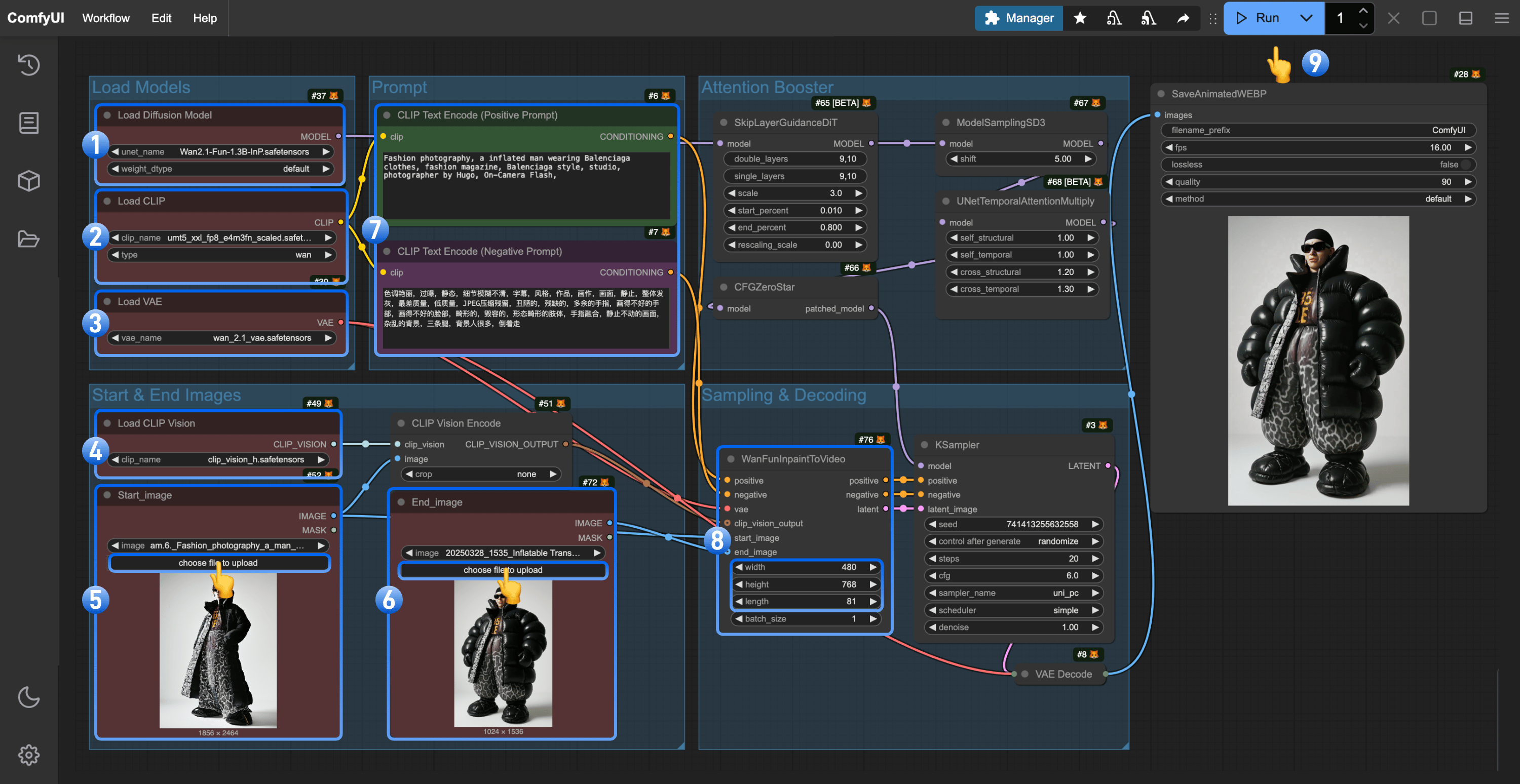 1. `Load Diffusion Model` ノードが `wan2.1_fun_inp_1.3B_bf16.safetensors` をロードしていることを確認してください
2. `Load CLIP` ノードが `umt5_xxl_fp8_e4m3fn_scaled.safetensors` をロードしていることを確認してください
3. `Load VAE` ノードが `wan_2.1_vae.safetensors` をロードしていることを確認してください
4. `Load CLIP Vision` ノードが `clip_vision_h.safetensors` をロードしていることを確認してください
5. 開始フレームを `Load Image` ノード(`Start_image` に改名済み)へアップロードしてください
6. 2 番目の `Load Image` ノードへ終了フレームをアップロードしてください
7. (オプション)プロンプトを変更してください(英語と中国語の両方がサポートされています)
8. (オプション)`WanFunInpaintToVideo` でビデオサイズを調整し、過度に大きな寸法を避けてください
9. `Run` ボタンをクリックするか、ショートカット `Ctrl(cmd) + Enter` を使用してビデオ生成を実行してください
### 4. ワークフローの注意事項
正しいモデルを使用するようにしてください。`wan2.1_fun_inp_1.3B_bf16.safetensors` と `wan2.1_fun_control_1.3B_bf16.safetensors` は同じフォルダーに保存されており、名前が非常に似ています。正しいモデルを使用していることを確認してください。
* Wan Fun InP を使用する場合、対応するシーン遷移の精度を確保するために、プロンプトを頻繁に変更する必要があるかもしれません。
## その他の Wan2.1 Fun InP またはビデオ関連のカスタムノードパッケージ
* [ComfyUI-VideoHelperSuite](https://github.com/Kosinkadink/ComfyUI-VideoHelperSuite)
* [ComfyUI-WanVideoWrapper](https://github.com/kijai/ComfyUI-WanVideoWrapper)
* [ComfyUI-KJNodes](https://github.com/kijai/ComfyUI-KJNodes)
1. `Load Diffusion Model` ノードが `wan2.1_fun_inp_1.3B_bf16.safetensors` をロードしていることを確認してください
2. `Load CLIP` ノードが `umt5_xxl_fp8_e4m3fn_scaled.safetensors` をロードしていることを確認してください
3. `Load VAE` ノードが `wan_2.1_vae.safetensors` をロードしていることを確認してください
4. `Load CLIP Vision` ノードが `clip_vision_h.safetensors` をロードしていることを確認してください
5. 開始フレームを `Load Image` ノード(`Start_image` に改名済み)へアップロードしてください
6. 2 番目の `Load Image` ノードへ終了フレームをアップロードしてください
7. (オプション)プロンプトを変更してください(英語と中国語の両方がサポートされています)
8. (オプション)`WanFunInpaintToVideo` でビデオサイズを調整し、過度に大きな寸法を避けてください
9. `Run` ボタンをクリックするか、ショートカット `Ctrl(cmd) + Enter` を使用してビデオ生成を実行してください
### 4. ワークフローの注意事項
正しいモデルを使用するようにしてください。`wan2.1_fun_inp_1.3B_bf16.safetensors` と `wan2.1_fun_control_1.3B_bf16.safetensors` は同じフォルダーに保存されており、名前が非常に似ています。正しいモデルを使用していることを確認してください。
* Wan Fun InP を使用する場合、対応するシーン遷移の精度を確保するために、プロンプトを頻繁に変更する必要があるかもしれません。
## その他の Wan2.1 Fun InP またはビデオ関連のカスタムノードパッケージ
* [ComfyUI-VideoHelperSuite](https://github.com/Kosinkadink/ComfyUI-VideoHelperSuite)
* [ComfyUI-WanVideoWrapper](https://github.com/kijai/ComfyUI-WanVideoWrapper)
* [ComfyUI-KJNodes](https://github.com/kijai/ComfyUI-KJNodes)