> ## Documentation Index
> Fetch the complete documentation index at: https://dripart-chore-sync-comfy-api-v2-spec-d5155ac.mintlify.site/llms.txt
> Use this file to discover all available pages before exploring further.
# ComfyUI MoGe 使用例
> このガイドでは、ComfyUI で MoGe を使用して単眼幾何推定を行う方法を説明します:メートルスケールのポイントマップ、深度マップ、法線マップ、メッシュ生成。
# ComfyUI MoGe の紹介
[MoGe](https://github.com/microsoft/MoGe)(CVPR 2025、Microsoft Research)は、オープンドメインの単一画像から3Dジオメトリを復元する強力な単眼ジオメトリモデルです。メートルスケールのポイントマップ、深度マップ、ノーマルマップ、カメラFOVを1回のフォワードパスで推定します。
主な機能:
* **正確な3Dジオメトリ推定**:単一画像からポイントマップ、深度マップ、ノーマルマップを同時出力
* **メートルスケール**(MoGe-2):実世界スケールのポイントマップと深度マップ
* **柔軟な解像度**:様々な解像度とアスペクト比(2:1〜1:2)に対応
* **高速推論**:A100 / RTX 3090 で約60ms/枚(FP16、ViT-L)
* **パースペクティブ画像およびパノラマ画像からのメッシュ生成**
MoGe は2つのバージョンを提供:
| ファイル | バージョン | メートルスケール | 法線マップ | パラメータ数 |
| ------------------------- | ---------- | :------: | :---: | :----: |
| `moge_1_vitl_fp16` | **MoGe-1** | - | - | 314M |
| `moge_2_vitl_normal_fp16` | **MoGe-2** | ✅ | ✅ | 331M |
> MoGe-2 はメートルスケールと高品質な法線マップ推定を追加、よりシャープなビジュアル詳細と低レイテンシを実現。**MoGe-2 with normal(`moge_2_vitl_normal_fp16`)を推奨します。**
ComfyUI が最新版に更新されていることを確認してください。
* [ComfyUI のダウンロード](https://www.comfy.org/download)
* [更新手順](/ja/installation/update_comfyui)
このガイドで紹介するワークフローは、[ワークフローテンプレート](/ja/interface/features/template)から入手できます。
テンプレート内に該当のワークフローが見つからない場合、ComfyUI のバージョンが古くなっている可能性があります。
ワークフローを読み込んだ際にノードが欠落している場合の考えられる原因:
1. 最新の ComfyUI(Nightly 版)を使用していない
2. 起動時に一部のノードのインポートに失敗している
* [Cloud](https://cloud.comfy.org) は、ComfyUI の安定版リリース後に更新されます。
したがって、このドキュメントでコアノードが見つからない場合、それは新しいコアノードがまだ最新の安定版にリリースされていない可能性があります。次回の安定版リリースをお待ちください。
ComfyUI は MoGe ノードをネイティブサポートしています。始める前に [ComfyUI](https://github.com/Comfy-Org/ComfyUI) を最新バージョンに更新してください。
生成済みの `.glb` 形式モデルは `ComfyUI/output/mesh` フォルダーに出力されます。
## モデルのインストール
MoGe チェックポイントをダウンロードし、ComfyUI の該当フォルダに保存します:
* **MoGe-2(推奨)**:[moge\_2\_vitl\_normal\_fp16.safetensors](https://huggingface.co/Comfy-Org/MoGe/blob/main/moge_2_vitl_normal_fp16.safetensors)
* **MoGe-1(ベースライン)**:[moge\_1\_vitl\_fp16.safetensors](https://huggingface.co/Comfy-Org/MoGe/blob/main/moge_1_vitl_fp16.safetensors)
```
ComfyUI/
├── models/
│ ├── geometry_estimation/
│ │ ├── moge_2_vitl_normal_fp16.safetensors
│ │ └── moge_1_vitl_fp16.safetensors
```
## ワークフロー例
MoGe: 深度推定
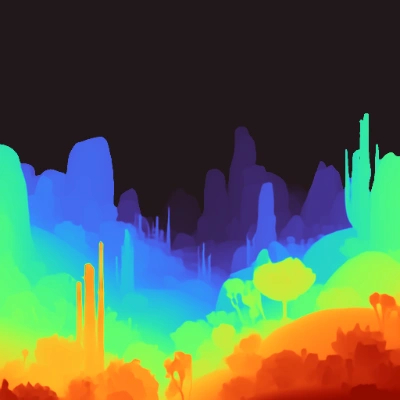
1枚のRGB画像をアップロードし、カラー深度プレビューと生の深度マップを生成します。
 Comfy Cloudで開く
JSONをダウンロードするか、テンプレートライブラリで「MoGe: Depth Estimation」を検索
**入力素材**
対応する`LoadImage`ノードに以下のファイルをアップロードします:
`LoadImage`ノード9 · `alien_world.png`
### 1.1 実行手順
1. `LoadMoGeModel`ノードにMoGeチェックポイントが読み込まれていることを確認します
2. `Load Image`ノードに画像を読み込みます
3. `Queue`をクリックするか、`Ctrl(⌘)+Enter`を押して実行します
4. ワークフローはカラー深度プレビュー、生の深度プレビュー、マスクを出力します
Comfy Cloudで開く
JSONをダウンロードするか、テンプレートライブラリで「MoGe: Depth Estimation」を検索
**入力素材**
対応する`LoadImage`ノードに以下のファイルをアップロードします:
`LoadImage`ノード9 · `alien_world.png`
### 1.1 実行手順
1. `LoadMoGeModel`ノードにMoGeチェックポイントが読み込まれていることを確認します
2. `Load Image`ノードに画像を読み込みます
3. `Queue`をクリックするか、`Ctrl(⌘)+Enter`を押して実行します
4. ワークフローはカラー深度プレビュー、生の深度プレビュー、マスクを出力します
MoGe: パースペクティブジオメトリ推定

画像をアップロードしてパースペクティブジオメトリを推定します。入力から3D深度マップとサーフェスノーマルを生成し、テクスチャ付きGLBメッシュに変換します。
 Comfy Cloudで開く
JSONをダウンロードするか、テンプレートライブラリで「MoGe: Perspective Geometry Estimation」を検索
**入力素材**
対応する`LoadImage`ノードに以下のファイルをアップロードします:
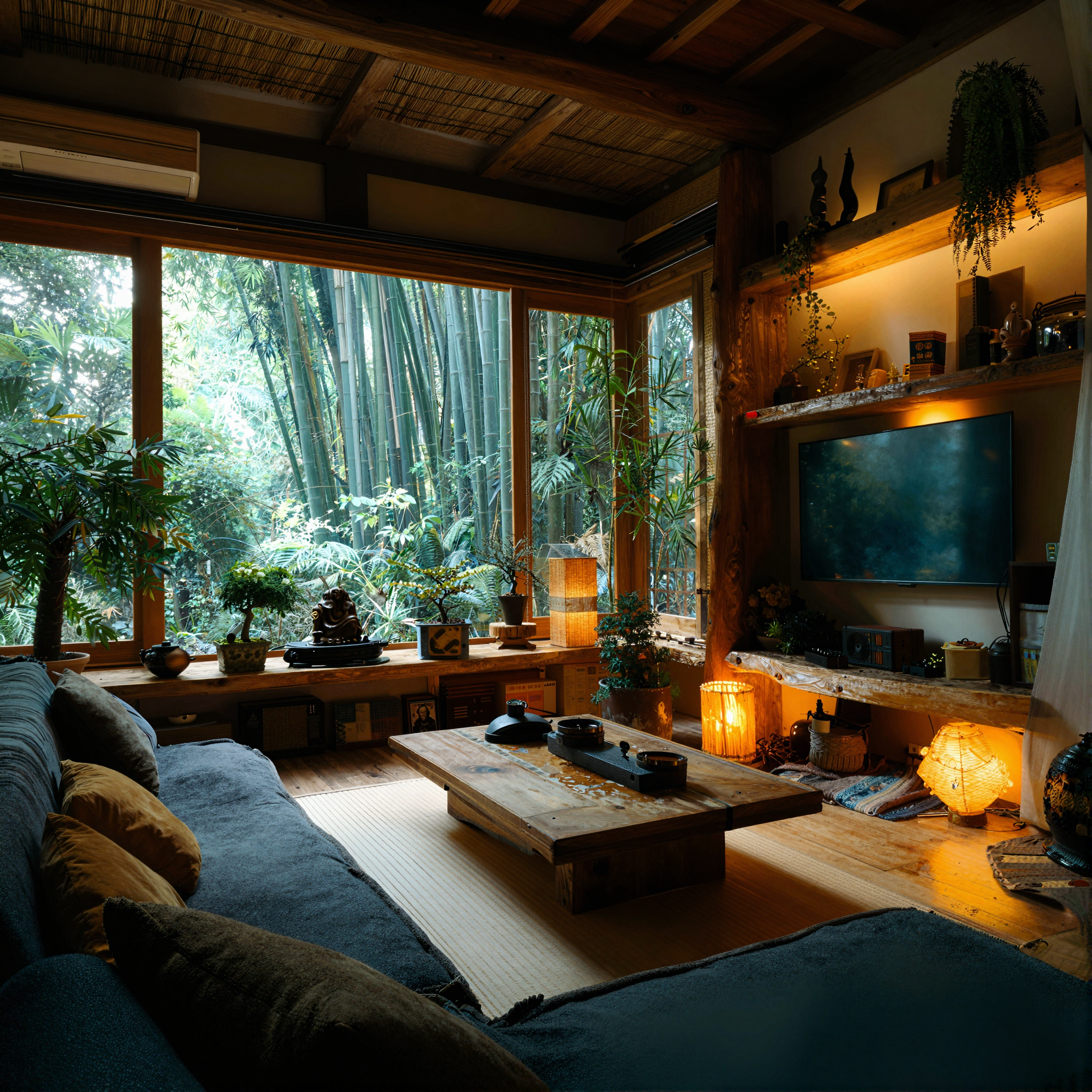
`LoadImage`ノード9 · `modern_living_room.png`
これは**単眼ジオメトリ推定**です。遮蔽された領域やオブジェクトの背面は欠落または断片化します。クイックシーンプロトタイピング、参照ジオメトリ、深度やノーマルをメッシュとして可視化するのに有用ですが、マルチビュー3D再構成の代替にはなりません。
### 2.1 実行手順
1. `LoadMoGeModel`ノードにMoGeチェックポイントが読み込まれていることを確認します
2. `Load Image`ノードにパースペクティブ写真を読み込みます
3. (オプション)OpenGLおよびDirectXのノーマルプレビューを確認します
4. `Queue`をクリックするか、`Ctrl(⌘)+Enter`を押して実行します
Comfy Cloudで開く
JSONをダウンロードするか、テンプレートライブラリで「MoGe: Perspective Geometry Estimation」を検索
**入力素材**
対応する`LoadImage`ノードに以下のファイルをアップロードします:
`LoadImage`ノード9 · `modern_living_room.png`
これは**単眼ジオメトリ推定**です。遮蔽された領域やオブジェクトの背面は欠落または断片化します。クイックシーンプロトタイピング、参照ジオメトリ、深度やノーマルをメッシュとして可視化するのに有用ですが、マルチビュー3D再構成の代替にはなりません。
### 2.1 実行手順
1. `LoadMoGeModel`ノードにMoGeチェックポイントが読み込まれていることを確認します
2. `Load Image`ノードにパースペクティブ写真を読み込みます
3. (オプション)OpenGLおよびDirectXのノーマルプレビューを確認します
4. `Queue`をクリックするか、`Ctrl(⌘)+Enter`を押して実行します
Moge: パノラマ→メッシュ
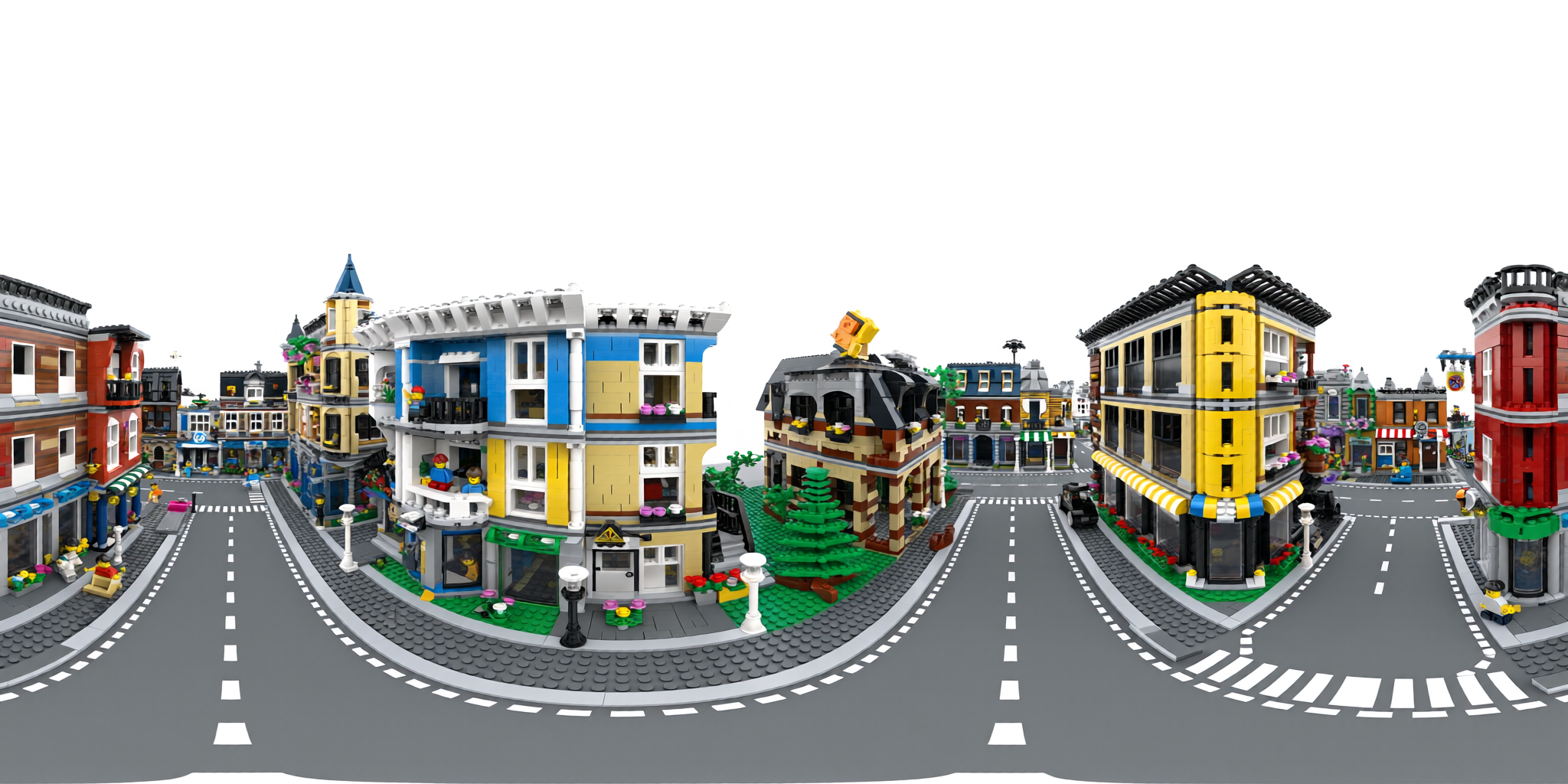
正距円筒図法の360°パノラマ画像をアップロードし、頂点カラー付きテクスチャGLBメッシュを生成します。
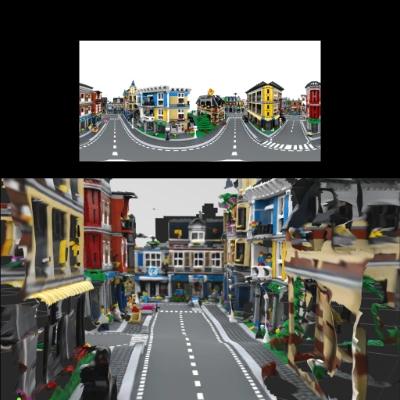 Comfy Cloudで開く
JSONをダウンロードするか、テンプレートライブラリで「Moge: Panorama to Mesh」を検索
**入力素材**
対応する`LoadImage`ノードに以下のファイルをアップロードします:
`LoadImage`ノード28 · `lego_street_panorama.png`
このワークフローは`MoGePanoramaInference`を使用してパノラマを12枚のパースペクティブビューに分割し、各ビューに対して独立して単眼ジオメトリ推定を実行し、その後1つのメッシュに統合します。
### 3.1 実行手順
1. `LoadMoGeModel`ノードにいずれかのMoGeチェックポイントが読み込まれていることを確認します
2. `Load Image`ノードに正距円筒図法のパノラマ画像を読み込みます
3. `Queue`をクリックするか、`Ctrl(⌘)+Enter`を押して実行します
***
## コミュニティリソース
* [MoGe GitHub (microsoft/MoGe)](https://github.com/microsoft/MoGe): 研究論文とコード
* [Comfy-Org/MoGe](https://huggingface.co/Comfy-Org/MoGe): 公式 ComfyUI モデルウェイト
Comfy Cloudで開く
JSONをダウンロードするか、テンプレートライブラリで「Moge: Panorama to Mesh」を検索
**入力素材**
対応する`LoadImage`ノードに以下のファイルをアップロードします:
`LoadImage`ノード28 · `lego_street_panorama.png`
このワークフローは`MoGePanoramaInference`を使用してパノラマを12枚のパースペクティブビューに分割し、各ビューに対して独立して単眼ジオメトリ推定を実行し、その後1つのメッシュに統合します。
### 3.1 実行手順
1. `LoadMoGeModel`ノードにいずれかのMoGeチェックポイントが読み込まれていることを確認します
2. `Load Image`ノードに正距円筒図法のパノラマ画像を読み込みます
3. `Queue`をクリックするか、`Ctrl(⌘)+Enter`を押して実行します
***
## コミュニティリソース
* [MoGe GitHub (microsoft/MoGe)](https://github.com/microsoft/MoGe): 研究論文とコード
* [Comfy-Org/MoGe](https://huggingface.co/Comfy-Org/MoGe): 公式 ComfyUI モデルウェイト